tai-cai-dat-premiere-automation.html
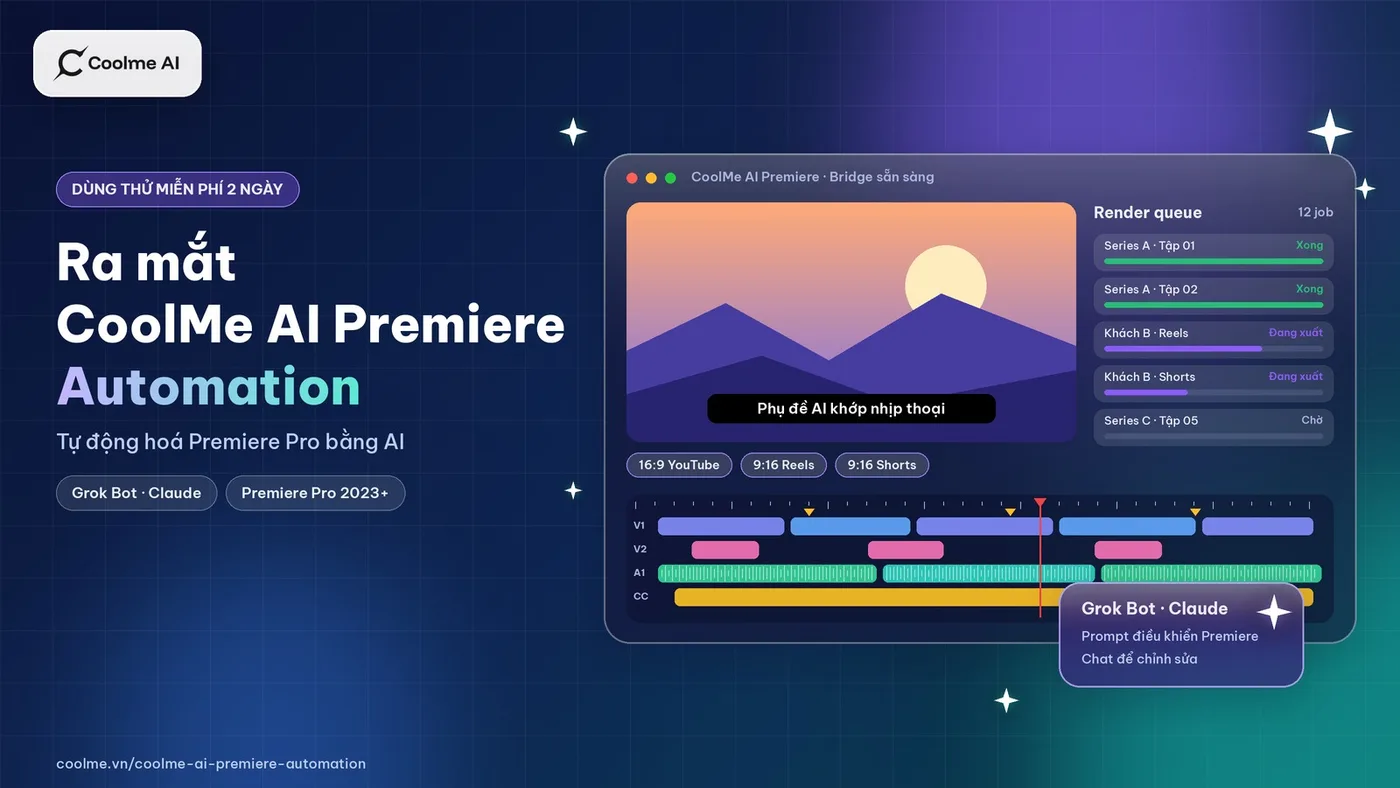
Bài trước trên blog đã giới thiệu CoolMe AI Premiere Automation làm được gì. Bài này đi vào phần thực hành: lấy bộ cài ở đâu, cài vào máy ra sao, và mở lần đầu cần bấm những nút nào. Thông tin được đối chiếu với trang sản phẩm cùng tài liệu tiếng Việt đóng gói kèm bộ cài.
Trước khi tải: kiểm tra máy
| Cần chuẩn bị | Chi tiết |
|---|---|
| Hệ điều hành | Windows 10 hoặc Windows 11 |
| Phần mềm dựng | Adobe Premiere Pro bản 2023 trở về sau |
| Node.js | Bản 20 trở lên – bắt buộc |
| ffmpeg, ffprobe | Tùy chọn, chỉ cần cho phần phân tích video |
| Agent điều khiển | Một tài khoản Grok hoặc Claude |
| Tài khoản CoolMe | Để đăng nhập trong panel |
Hai dòng Node.js và ffmpeg lấy từ tài liệu cài đặt của bản 1.0.2. Node.js 20 trở lên là điều kiện bắt buộc: nếu máy chưa có hoặc đang dùng bản cũ hơn, Install.bat sẽ dừng lại và báo lỗi. Bạn có thể cài bản LTS bằng lệnh winget install OpenJS.NodeJS.LTS trong PowerShell, đóng cửa sổ đó rồi mới chạy trình cài. Còn ffmpeg và ffprobe không bắt buộc – thiếu chúng, panel vẫn cài và chạy được, chỉ các lệnh phân tích video (trích khung hình, đo đoạn im lặng) là chưa dùng được.
Bước 1: Tải gói cài
Mở trang CoolMe AI Premiere Automation và bấm nút tải bản Windows, hoặc vào thẳng trang tải phần mềm trên ai.coolme.vn. Trang tải ghi rõ đây là extension cho Adobe Premiere, kèm số phiên bản và ngày phát hành, giúp bạn biết mình đang cài bản nào. Có dùng thử miễn phí, vì vậy bạn chạy thử được trước khi chọn gói.
Bước 2: Giải nén đầy đủ
Gói tải về là một file zip. Hãy giải nén toàn bộ ra một thư mục riêng, đừng chạy file cài khi vẫn đang xem bên trong trình mở zip. Sau khi giải nén, thư mục phải có file Install.bat cùng ba thư mục con là cep, premiere-auto và mcp.
Bước 3: Tắt hẳn Premiere rồi chạy Install.bat
- Đóng mọi cửa sổ Adobe Premiere Pro, không chỉ đóng panel.
- Bấm đúp Install.bat trong thư mục vừa giải nén.
- Chờ cửa sổ thông báo đã cài xong.
Nếu cửa sổ báo cần tắt Premiere, nghĩa là ứng dụng vẫn còn chạy ngầm. Nếu báo cần Node.js 20, hãy cài hoặc nâng cấp Node.js rồi chạy lại Install.bat. Nếu báo thiếu thư mục, hãy giải nén lại cả file zip và chạy lại từ đúng thư mục đó.
Bước 4: Mở panel lần đầu
- Mở Premiere Pro và một project bất kỳ.
- Vào menu Window → Extensions → CoolMe AI Premiere.
- Bấm Đăng nhập; trình duyệt sẽ mở trang CoolMe để bạn đăng nhập, sau đó quay lại panel.
- Bấm Sao chép prompt và dán vào cuộc trò chuyện với Grok hoặc Claude.
- Bật bridge trong panel khi tài khoản đang trong thời hạn sử dụng.
Khi panel hiển thị trạng thái bridge đang chờ lệnh, agent đã có thể nhận yêu cầu. Nếu chưa có tài khoản CoolMe, bạn tạo trước tại trang đăng ký CoolMe AI.
Cập nhật phiên bản mới
Khi xuất hiện phiên bản mới, panel hiện thông báo kèm nút cập nhật dẫn về trang tải. Việc nâng cấp lặp lại đúng quy trình lúc đầu: lấy file zip mới, đóng Premiere, bung nén rồi chạy Install.bat thêm lần nữa. Vì panel không tự động thay file, bạn luôn chủ động chọn thời điểm nâng cấp, tránh gián đoạn giữa lúc đang dựng.
Câu hỏi thường gặp
Có bản cho macOS không?
Trang sản phẩm và trình cài hiện chỉ dành cho Windows.
Dùng thử có cần mua gói trước?
Không. Trang sản phẩm cho biết bạn có thể dùng thử trên project của mình mà chưa phải chọn gói 1, 6 hay 12 tháng.
Grok hay Claude dễ bắt đầu hơn?
Cả hai đều điều khiển được panel. Dùng tài khoản bạn đang có sẵn và đổi lại trong cài đặt khi cần.
Bước tiếp theo
Sau khi cài xong, hãy thử một lệnh nhỏ trên project nháp trước khi áp dụng cho video thật. Bài tổng quan tự động hóa Premiere Pro với CoolMe giúp bạn hình dung những việc nên giao cho agent ở giai đoạn đầu.
Tải bộ cài CoolMe AI Premiere Automation, cài panel vào Premiere Pro trên Windows, đăng nhập và kết nối Grok hoặc Claude. Có dùng thử miễn phí.
Nhận xét
Đăng nhận xét